

Bạn đã bao giờ tự hỏi làm thế nào máy tính biết tìm đến một website chỉ bằng một cái tên như ‘google.com’ thay vì một dãy số phức tạp chưa? Đó chính là nhờ vào DNS Server đấy! Bài viết này sẽ cùng bạn khám phá chi tiết về DNS Server là gì và vai trò không thể thiếu của hệ thống phân giải tên miền trong Internet.
DNS Server là gì?
DNS Server (Domain Name System Server) là một máy chủ DNS đặc biệt, đóng vai trò như một cuốn danh bạ khổng lồ của Internet. Thay vì lưu số điện thoại, nó lưu trữ thông tin về các tên miền (domain name) và địa chỉ IP tương ứng. DNS chính là Hệ thống phân giải tên miền (Domain Name System), một hệ thống phân cấp và phi tập trung cho phép chuyển đổi tên miền mà con người dễ nhớ (ví dụ: wiweb.vn) thành địa chỉ IP dạng số (ví dụ: 192.168.1.1) mà máy tính có thể hiểu được.
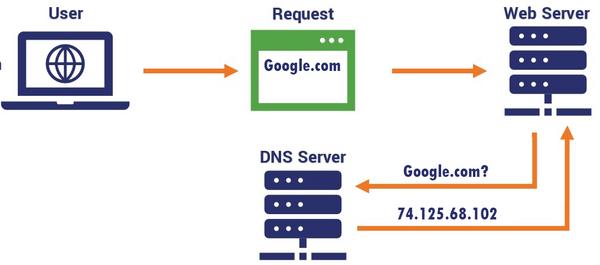
Khi bạn gõ một địa chỉ website vào trình duyệt, máy tính của bạn sẽ gửi yêu cầu đến một DNS Server. Máy chủ DNS này sau đó sẽ tìm kiếm trong cơ sở dữ liệu của nó (hoặc hỏi các DNS Server khác) để tìm ra địa chỉ IP của website đó. Sau khi có IP, trình duyệt mới có thể kết nối đến máy chủ chứa website và tải nội dung về cho bạn. Quá trình này diễn ra cực kỳ nhanh chóng, thường chỉ trong vài mili giây thôi đấy! Vì vậy, có thể nói DNS Server là một thành phần cốt lõi, đảm bảo Internet hoạt động trơn tru và thân thiện với người dùng.

Tại sao DNS Server lại quan trọng đối với trải nghiệm Internet?
Bạn có thể hình dung Internet mà không có DNS Server sẽ như thế nào không? Nó giống như việc bạn phải nhớ hàng trăm, hàng ngàn số điện thoại thay vì tên của mọi người vậy – thật bất tiện phải không nào? DNS Server quan trọng vì những lý do chính sau:
- Dễ dàng truy cập Website: Con người chúng ta giỏi nhớ tên hơn là nhớ các dãy số IP phức tạp. Nhờ có DNS Server, bạn chỉ cần nhớ tên miền
facebook.comthay vì157.240.22.35. Điều này làm cho việc lướt web trở nên trực quan và đơn giản hơn rất nhiều. - Tốc độ truy cập: Một DNS Server tốt, có tốc độ DNS phản hồi nhanh sẽ giúp quá trình phân giải tên miền diễn ra nhanh hơn. Điều này góp phần giảm thời gian tải trang web, mang lại trải nghiệm mượt mà hơn cho người dùng. Bạn đã bao giờ cảm thấy một số trang web tải nhanh hơn khi dùng một mạng Wi-Fi khác chưa? Có thể là do DNS Server của mạng đó tốt hơn đấy.
- Tính linh hoạt và ổn định: Địa chỉ IP của một website có thể thay đổi vì nhiều lý do (chuyển nhà cung cấp hosting, cân bằng tải,…). DNS Server cho phép chủ sở hữu website cập nhật địa chỉ IP mới mà không làm ảnh hưởng đến người dùng cuối. Người dùng vẫn truy cập bằng tên miền cũ, và DNS Server sẽ tự động phân giải ra IP mới.
- Bảo mật (tùy chọn): Một số DNS Server tiên tiến như Cloudflare DNS hay OpenDNS còn cung cấp thêm các lớp bảo vệ, giúp chặn truy cập vào các trang web lừa đảo, độc hại, hoặc cung cấp tính năng lọc nội dung. Điều này giúp bảo vệ bạn khỏi các mối đe dọa trực tuyến.
Nhìn chung, DNS Server là nền tảng vô hình nhưng thiết yếu, đảm bảo chúng ta có thể điều hướng thế giới số một cách hiệu quả và an toàn.
Cơ chế hoạt động của DNS Server
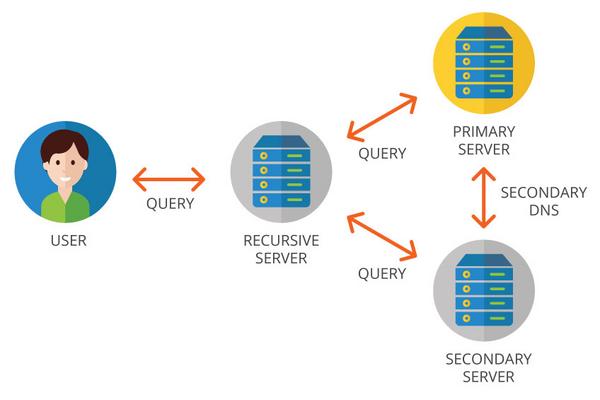
Hành trình phân giải một tên miền nghe có vẻ phức tạp, nhưng thực ra nó tuân theo một quy trình khá logic. Hãy cùng xem các bước chính trong cơ chế hoạt động của DNS Server nhé:
- Yêu cầu từ người dùng: Khi bạn nhập
wiweb.vnvào trình duyệt và nhấn Enter, máy tính của bạn (cụ thể là hệ điều hành) sẽ tạo một yêu cầu DNS. Yêu cầu này đầu tiên sẽ kiểm tra trong bộ nhớ cache cục bộ xem có thông tin IP củawiweb.vnkhông. Nếu có, nó sẽ sử dụng luôn, quá nhanh phải không nào? - Truy vấn đến DNS Resolver (Recursive DNS Server): Nếu không có trong cache, máy tính sẽ gửi yêu cầu đến một DNS Resolver. Đây thường là DNS Server do nhà cung cấp dịch vụ Internet (ISP) của bạn cung cấp, hoặc một DNS Server công cộng mà bạn tự cấu hình (như DNS Google).
- DNS Resolver truy vấn Root DNS Server: DNS Resolver sẽ bắt đầu hành trình tìm kiếm bằng cách hỏi một trong các Root DNS Server. Root Server không biết địa chỉ IP của
wiweb.vnnhưng nó biết DNS Server nào quản lý các tên miền.vn(TLD Name Server). - Truy vấn đến TLD Name Server: Root Server sẽ trả về địa chỉ của TLD (Top-Level Domain) Name Server cho đuôi
.vn. DNS Resolver tiếp tục hỏi TLD Name Server này. - Truy vấn đến Authoritative DNS Server: TLD Name Server cũng không lưu trữ IP của
wiweb.vnnhưng nó biết Authoritative DNS Server nào chịu trách nhiệm cho tên miềnwiweb.vn. Nó sẽ chỉ dẫn DNS Resolver đến Authoritative DNS Server đó. - Nhận phản hồi và lưu cache: Cuối cùng, Authoritative DNS Server sẽ trả về địa chỉ IP của
wiweb.vncho DNS Resolver. DNS Resolver sẽ lưu (cache) thông tin này lại để những lần truy vấn sau nhanh hơn, rồi gửi địa chỉ IP về cho máy tính của bạn. - Trình duyệt kết nối: Máy tính của bạn nhận được địa chỉ IP và trình duyệt bắt đầu kết nối đến máy chủ web của
wiweb.vnđể tải nội dung. Toàn bộ quá trình này thường chỉ mất một phần nhỏ của giây thôi đấy!
Các loại DNS Server phổ biến hiện nay
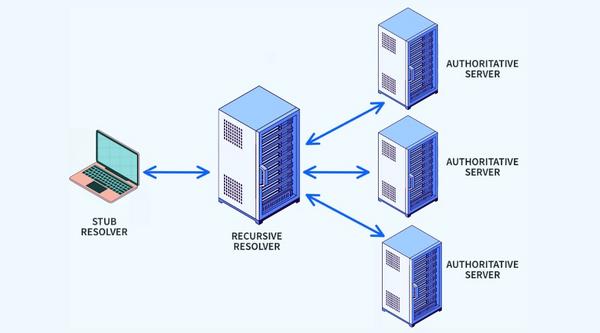
Trong hệ thống phân giải tên miền, có nhiều loại DNS Server khác nhau, mỗi loại đảm nhận một vai trò cụ thể. Hiểu rõ chức năng của chúng sẽ giúp bạn hình dung rõ hơn về cách DNS hoạt động. Dưới đây là các loại Máy chủ DNS phổ biến:
- DNS Resolver (Recursive Resolver): Đây là loại DNS Server mà máy tính của bạn thường tương tác trực tiếp nhất. Khi bạn yêu cầu truy cập một website, DNS Resolver sẽ nhận yêu cầu đó và thực hiện toàn bộ quá trình truy vấn lặp đi lặp lại (recursive query) qua các DNS Server khác để tìm ra địa chỉ IP. Nó giống như một người trung gian cần mẫn đi hỏi khắp nơi để tìm thông tin cho bạn. Các DNS Server của ISP, DNS Google, hay Cloudflare DNS mà người dùng cuối thường sử dụng chính là các DNS Resolver.
- Root Name Server: Đây là những máy chủ DNS đứng ở đỉnh của hệ thống phân cấp DNS. Có 13 cụm Root Server trên toàn cầu (được đặt tên từ A đến M, nhưng mỗi cụm có thể có nhiều máy chủ vật lý). Chúng không chứa thông tin chi tiết về từng tên miền, mà chỉ định hướng các truy vấn đến các TLD Name Server phù hợp.
- TLD Name Server (Top-Level Domain Name Server): Các máy chủ DNS này quản lý thông tin cho các tên miền cấp cao nhất như
.com,.org,.net,.vn,.uk, v.v. Khi DNS Resolver hỏi Root Server, nó sẽ được chỉ đến TLD Name Server tương ứng. Ví dụ, để tìmwiweb.vn, Resolver sẽ được Root Server chỉ đến TLD Name Server quản lý các tên miền.vn. - Authoritative Name Server: Đây là điểm dừng cuối cùng trong chuỗi truy vấn DNS. Authoritative Name Server chứa thông tin bản ghi DNS chính thức (original records) cho một tên miền cụ thể. Nó có thẩm quyền cuối cùng để trả lời địa chỉ IP của tên miền đó. Mỗi tên miền phải có ít nhất một Authoritative Name Server. Chủ sở hữu website thường cấu hình các bản ghi DNS của mình trên các máy chủ DNS này, thường là do nhà cung cấp tên miền hoặc hosting cung cấp.
Ngoài ra, còn có Caching DNS Server, thường là một phần của DNS Resolver, có chức năng lưu trữ tạm thời các kết quả phân giải để tăng tốc độ DNS cho các lần truy vấn sau. Bạn thấy đấy, mỗi loại đều có vai trò riêng, phối hợp nhịp nhàng để Internet hoạt động!

Phân biệt giữa DNS Server và các khái niệm liên quan
Khi tìm hiểu về DNS Server là gì, bạn sẽ thường xuyên bắt gặp các thuật ngữ như DNS và IP. Dù liên quan mật thiết, chúng lại là những khái niệm riêng biệt. Việc phân biệt rõ ràng sẽ giúp bạn hiểu sâu hơn về cách Internet vận hành.
- DNS (Domain Name System – Hệ thống phân giải tên miền): Hãy hình dung DNS như một hệ thống quy tắc và giao thức tổng thể. Nó là một cơ sở dữ liệu phân cấp, khổng lồ, chứa đựng thông tin về tên miền và địa chỉ IP trên toàn cầu. DNS là một hệ thống, không phải một máy chủ cụ thể. Nó bao gồm các quy định về cách đặt tên, cách truy vấn, cách các máy chủ giao tiếp với nhau. Giống như hệ thống giao thông có luật lệ, biển báo, và cơ sở hạ tầng vậy.
- DNS Server (Máy chủ DNS): Đây là một máy chủ vật lý hoặc ảo cụ thể, chạy phần mềm chuyên dụng để tham gia vào hệ thống phân giải tên miền (DNS). Có nhiều loại DNS Server khác nhau (như Recursive Resolver, Authoritative Name Server đã nói ở trên). DNS Server là một thành phần thực thi của hệ thống DNS. Nếu DNS là hệ thống giao thông, thì DNS Server giống như các chốt cảnh sát giao thông hoặc các trạm chỉ đường, thực hiện nhiệm vụ điều phối và cung cấp thông tin.
- Địa chỉ IP (Internet Protocol Address): Đây là một địa chỉ dạng số duy nhất được gán cho mỗi thiết bị kết nối vào mạng Internet (ví dụ:
192.168.1.10hoặc2001:0db8:85a3:0000:0000:8a2e:0370:7334). Máy tính sử dụng địa chỉ IP để xác định và giao tiếp với nhau. Tên miền (ví dụ:wiweb.vn) là thứ con người dễ nhớ, còn địa chỉ IP là thứ máy tính cần để hoạt động. DNS Server làm nhiệm vụ dịch từ tên miền sang địa chỉ IP.
Nói tóm lại, DNS là toàn bộ hệ thống, DNS Server là các máy chủ thực hiện chức năng trong hệ thống đó, và IP là địa chỉ số mà hệ thống đó giúp chúng ta tìm ra. Bạn thấy dễ hiểu hơn rồi chứ?

Hướng dẫn cách thay đổi DNS Server trên máy tính
Việc cách đổi DNS trên máy tính có thể mang lại nhiều lợi ích như tăng tốc độ DNS, cải thiện bảo mật, hoặc truy cập một số nội dung bị chặn. Dưới đây là hướng dẫn cơ bản cho Windows và macOS. Dễ lắm, bạn thử xem!
Trên Windows (ví dụ Windows 10/11)
- Nhấn chuột phải vào biểu tượng mạng (Wi-Fi hoặc Ethernet) ở góc dưới bên phải màn hình, chọn Open Network & Internet settings (Mở cài đặt Mạng & Internet).
- Trong cửa sổ Settings, chọn Change adapter options (Thay đổi tùy chọn bộ điều hợp).
- Chuột phải vào kết nối mạng bạn đang sử dụng (Wi-Fi hoặc Ethernet) và chọn Properties (Thuộc tính).
- Trong danh sách, tìm và chọn Internet Protocol Version 4 (TCP/IPv4), sau đó nhấn nút Properties.
- Trong cửa sổ mới, chọn mục Use the following DNS server addresses (Sử dụng địa chỉ máy chủ DNS sau).
- Nhập địa chỉ DNS Server mong muốn vào ô Preferred DNS server và Alternate DNS server. Ví dụ, để dùng DNS Google, bạn nhập
8.8.8.8và8.8.4.4. Để dùng Cloudflare DNS, bạn nhập1.1.1.1và1.0.0.1. - Đánh dấu vào ô Validate settings upon exit (Xác thực cài đặt khi thoát) nếu có, rồi nhấn OK để lưu lại.
Trên macOS
- Nhấp vào biểu tượng Apple ở góc trên bên trái màn hình, chọn System Settings (Cài đặt Hệ thống) hoặc System Preferences (Tùy chọn Hệ thống) tùy phiên bản macOS.
- Tìm và chọn Network (Mạng).
- Chọn kết nối mạng đang hoạt động (Wi-Fi hoặc Ethernet) từ danh sách bên trái.
- Nhấp vào nút Details… (Chi tiết…) hoặc Advanced… (Nâng cao…) tùy phiên bản.
- Chuyển sang tab DNS.
- Nhấp vào nút dấu cộng (+) ở dưới danh sách DNS Servers.
- Nhập địa chỉ DNS Server mới. Ví dụ:
1.1.1.1cho Cloudflare DNS hoặc8.8.8.8cho DNS Google. - Bạn có thể thêm nhiều địa chỉ DNS. Nhấn OK, sau đó Apply (Áp dụng) để lưu thay đổi.
Sau khi thay đổi, bạn có thể cần khởi động lại trình duyệt hoặc thậm chí máy tính để thay đổi có hiệu lực hoàn toàn. Việc thay đổi DNS Server không quá phức tạp phải không nào?
Cách cấu hình DNS Server trên thiết bị di động
Không chỉ máy tính, bạn hoàn toàn có thể cách đổi DNS trên điện thoại Android và iOS để cải thiện trải nghiệm duyệt web. Thao tác cũng khá đơn giản thôi!
Trên Android
Thông thường, bạn sẽ cấu hình DNS cho từng mạng Wi-Fi cụ thể hoặc sử dụng tính năng Private DNS (DNS riêng tư) nếu điện thoại của bạn hỗ trợ (Android 9 Pie trở lên).
- Cấu hình cho từng mạng Wi-Fi:
- Vào Settings (Cài đặt) > Wi-Fi (hoặc Mạng & Internet > Wi-Fi).
- Nhấn giữ vào tên mạng Wi-Fi bạn đang kết nối, chọn Modify network (Sửa đổi mạng) hoặc tìm biểu tượng cài đặt (hình bánh răng) bên cạnh tên mạng.
- Tìm mục IP settings (Cài đặt IP), chuyển từ DHCP sang Static (Tĩnh).
- Giữ nguyên các thông tin IP Address, Gateway, Network prefix length (nếu có). Cuộn xuống và bạn sẽ thấy các ô DNS 1 và DNS 2. Nhập địa chỉ DNS Server mong muốn (ví dụ: DNS Google là
8.8.8.8và8.8.4.4; Cloudflare DNS là1.1.1.1và1.0.0.1). - Lưu lại thay đổi.
- Sử dụng Private DNS (DNS-over-TLS – DoT):
- Vào Settings (Cài đặt) > Network & internet (Mạng & Internet) > Advanced (Nâng cao) > Private DNS (DNS riêng tư). (Vị trí có thể là Connections > More connection settings > Private DNS).
- Chọn Private DNS provider hostname (Tên máy chủ của nhà cung cấp DNS riêng tư).
- Nhập hostname của nhà cung cấp DNS hỗ trợ DoT. Ví dụ:
1dot1dot1dot1.cloudflare-dns.comhoặcdns.google. - Nhấn Save (Lưu).
Trên iOS
- Vào Settings (Cài đặt) > Wi-Fi.
- Nhấn vào biểu tượng chữ (i) bên cạnh tên mạng Wi-Fi bạn đang kết nối.
- Cuộn xuống và tìm mục Configure DNS (Định cấu hình DNS).
- Chuyển từ Automatic (Tự động) sang Manual (Thủ công).
- Nhấn vào nút Add Server (Thêm máy chủ) và nhập địa chỉ DNS Server bạn muốn sử dụng (ví dụ:
1.1.1.1). Bạn có thể thêm nhiều máy chủ. Xóa các máy chủ cũ nếu có bằng cách nhấn nút trừ màu đỏ. - Nhấn Save (Lưu) ở góc trên bên phải.
Với những thay đổi này, bạn có thể thấy tốc độ DNS và trải nghiệm duyệt web trên di động được cải thiện. Bạn đã thử trên thiết bị của mình chưa?

Một số DNS Server miễn phí, nhanh và bảo mật tốt nhất hiện nay
Lựa chọn một DNS Server tốt có thể cải thiện đáng kể tốc độ DNS, độ ổn định và cả tính bảo mật khi bạn lướt web. Rất may là có nhiều nhà cung cấp DNS Server miễn phí, uy tín mà bạn có thể sử dụng. Dưới đây là một vài cái tên nổi bật:
Cloudflare DNS
- Ưu điểm: Nổi tiếng về tốc độ và quyền riêng tư. Cloudflare cam kết không ghi lại địa chỉ IP của người dùng và xóa log trong vòng 24 giờ. Hỗ trợ DNS-over-HTTPS (DoH) và DNS-over-TLS (DoT) để tăng cường bảo mật. Họ cũng có tùy chọn
1.1.1.2(chặn malware) và1.1.1.3(chặn malware và nội dung người lớn). - Địa chỉ:
1.1.1.1(chính),1.0.0.1(phụ).
Google Public DNS
- Ưu điểm: Một trong những dịch vụ DNS Google phổ biến và đáng tin cậy nhất. Cơ sở hạ tầng mạnh mẽ của Google đảm bảo tính ổn định và tốc độ phản hồi nhanh chóng trên toàn cầu. Hỗ trợ DoH và DoT.
- Địa chỉ:
8.8.8.8(chính),8.8.4.4(phụ).
OpenDNS
- Ưu điểm: OpenDNS cung cấp hai dịch vụ chính: FamilyShield (tự động chặn nội dung người lớn) và Home (cho phép tùy chỉnh bộ lọc, tăng cường bảo mật chống lừa đảo). Rất phù hợp cho gia đình có trẻ nhỏ hoặc người muốn kiểm soát nội dung truy cập. Tốc độ cũng khá tốt.
- Địa chỉ Home:
208.67.222.222(chính),208.67.220.220(phụ). - Địa chỉ FamilyShield:
208.67.222.123(chính),208.67.220.123(phụ).
Quad9
- Ưu điểm: Tập trung mạnh vào bảo mật, Quad9 chặn truy cập đến các tên miền độc hại dựa trên thông tin từ nhiều nguồn tình báo về mối đe dọa. Dịch vụ này là một tổ chức phi lợi nhuận, đề cao quyền riêng tư người dùng. Có các tùy chọn hỗ trợ DNSSEC, DoH, DoT.
- Địa chỉ (có chặn, hỗ trợ DNSSEC):
9.9.9.9(chính),149.112.112.112(phụ).
Khi lựa chọn, bạn có thể thử nghiệm vài nhà cung cấp để xem DNS Server nào cho tốc độ DNS và trải nghiệm tốt nhất với vị trí địa lý và nhà mạng của bạn. Việc cách đổi DNS cũng khá dễ dàng, ngại gì không thử phải không nào?

Các sự cố thường gặp với DNS Server và cách khắc phục
Mặc dù DNS Server thường hoạt động rất ổn định, đôi khi bạn vẫn có thể gặp phải một số sự cố khiến việc truy cập Internet bị gián đoạn. Nhận biết được nguyên nhân và biết cách khắc phục sẽ giúp bạn nhanh chóng quay lại với trải nghiệm lướt web. Dưới đây là một số vấn đề phổ biến:
Lỗi “DNS server not responding” hoặc “Server IP address could not be found”
Nguyên nhân: Máy chủ DNS mà thiết bị của bạn đang sử dụng có thể đang gặp sự cố, quá tải, hoặc kết nối mạng của bạn có vấn đề.
Cách khắc phục:
- Khởi động lại modem/router và thiết bị: Đây là bước đầu tiên và thường giải quyết được nhiều vấn đề. Đơn giản mà hiệu quả lắm nhé!
- Xóa cache DNS (Flush DNS): Máy tính lưu trữ cache DNS để tăng tốc độ. Đôi khi cache này bị lỗi. Trên Windows, mở Command Prompt (Admin) và gõ
ipconfig /flushdns. Trên macOS, mở Terminal và gõsudo dscacheutil -flushcache; sudo killall -HUP mDNSResponder(lệnh có thể thay đổi tùy phiên bản macOS). - Thay đổi DNS Server: Thử chuyển sang một DNS Server công cộng khác như DNS Google (
8.8.8.8,8.8.4.4) hoặc Cloudflare DNS (1.1.1.1,1.0.0.1). Xem hướng dẫn ở các phần trước nhé. - Kiểm tra tường lửa/phần mềm diệt virus: Đôi khi chúng có thể chặn các truy vấn DNS. Thử tạm thời vô hiệu hóa để kiểm tra.
- Kiểm tra file hosts: File hosts trên máy tính có thể ghi đè cài đặt DNS. Đảm bảo không có dòng nào lạ trong file này trỏ tên miền đến IP sai.
Tốc độ duyệt web chậm bất thường
Nguyên nhân: DNS Server hiện tại có tốc độ DNS phản hồi chậm.
Cách khắc phục: Thử nghiệm và chuyển sang các DNS Server nhanh hơn như Cloudflare DNS hoặc DNS Google.
Không truy cập được một số website cụ thể
Nguyên nhân: DNS Server của bạn có thể đang chặn website đó (ví dụ do chính sách của ISP hoặc cài đặt lọc của OpenDNS), hoặc bản ghi DNS của website đó đang gặp vấn đề ở phía Authoritative DNS Server.
Cách khắc phục: Thử đổi sang một DNS Server khác không có bộ lọc. Nếu vẫn không được, có thể vấn đề nằm ở website đó.
Nếu đã thử các cách trên mà vẫn gặp sự cố, có thể vấn đề phức tạp hơn liên quan đến nhà cung cấp mạng hoặc cấu hình mạng sâu hơn. Lúc này, liên hệ với bộ phận hỗ trợ kỹ thuật của ISP có thể là một giải pháp. Bạn có từng gặp sự cố DNS nào khó nhằn chưa?
Tương lai của DNS Server: Xu hướng và công nghệ mới
Hệ thống phân giải tên miền (DNS) đã tồn tại từ những ngày đầu của Internet và liên tục phát triển để đáp ứng nhu cầu ngày càng tăng về tốc độ, bảo mật và quyền riêng tư. Vậy tương lai của DNS Server sẽ có những xu hướng và công nghệ mới nào đáng chú ý?
- DNS over HTTPS (DoH) và DNS over TLS (DoT): Đây là hai công nghệ mã hóa các truy vấn DNS. Theo truyền thống, các truy vấn DNS được gửi dưới dạng văn bản thuần túy, có nghĩa là ISP hoặc bất kỳ ai trên đường truyền đều có thể thấy bạn đang cố gắng truy cập website nào. DoH và DoT mã hóa lưu lượng DNS, giúp bảo vệ quyền riêng tư của người dùng và ngăn chặn các cuộc tấn công xen giữa (man-in-the-middle) hoặc giả mạo DNS. Nhiều trình duyệt và hệ điều hành hiện đại đã bắt đầu hỗ trợ các giao thức này. Cloudflare DNS và DNS Google là những người tiên phong trong việc cung cấp dịch vụ này.
- DNSSEC (DNS Security Extensions): DNSSEC cung cấp một cách để xác thực các phản hồi DNS, đảm bảo rằng dữ liệu bạn nhận được từ DNS Server là chính xác và không bị giả mạo trên đường truyền. Nó giúp chống lại các cuộc tấn công như DNS cache poisoning. Việc triển khai DNSSEC đang ngày càng trở nên phổ biến hơn.
- Oblivious DNS (ODNS) và Encrypted Client Hello (ECH): Đây là những công nghệ mới hơn nhằm tăng cường hơn nữa quyền riêng tư. ODNS cố gắng tách biệt địa chỉ IP của người dùng khỏi truy vấn DNS của họ. ECH (trước đây là Encrypted SNI – ESNI) mã hóa Server Name Indication trong quá trình bắt tay TLS, giúp che giấu tên miền mà người dùng đang truy cập ngay cả với nhà cung cấp mạng. Những công nghệ này hứa hẹn một tương lai nơi việc duyệt web trở nên riêng tư hơn rất nhiều.
- Tích hợp AI và Machine Learning: Các máy chủ DNS có thể sử dụng trí tuệ nhân tạo (AI) và học máy (ML) để phát hiện và chặn các mối đe dọa bảo mật mới (như tên miền độc hại được tạo tự động) một cách nhanh chóng và hiệu quả hơn. AI cũng có thể giúp tối ưu hóa định tuyến truy vấn DNS để cải thiện tốc độ DNS.
- DNS phi tập trung (Decentralized DNS): Một số dự án đang khám phá ý tưởng về các hệ thống DNS phi tập trung dựa trên công nghệ blockchain. Mục tiêu là tạo ra một hệ thống tên miền không bị kiểm soát bởi một thực thể trung tâm nào, tăng tính chống kiểm duyệt và khả năng phục hồi. Tuy nhiên, công nghệ này vẫn còn ở giai đoạn sơ khai và đối mặt với nhiều thách thức.
Có thể thấy, tương lai của DNS Server và hệ thống phân giải tên miền đang hướng tới sự an toàn, riêng tư và hiệu quả hơn. Những thay đổi này có làm bạn thấy hứng thú không?
Hãy để lại bình luận bên dưới để WiWeb giải đáp cho bạn nhé! Nếu bạn có nhu cầu thiết kế Website chuyên nghiệp, đừng ngần ngại liên hệ WiWeb để được tư vấn và hỗ trợ.



29/09/2025
20/08/2025
06/06/2025
15/03/2025