

Portfolio là một công cụ mạnh mẽ giúp bạn tạo giao diện chuyên nghiệp để hiển thị các dự án hoặc công trình tiêu biểu. Dù bạn là một nhà thiết kế, kiến trúc sư, hay quản lý dự án, việc sử dụng Portfolio giúp trình bày công việc của bạn một cách trực quan và dễ dàng. Dưới đây là hướng dẫn chi tiết cách tạo và tùy chỉnh giao diện Portfolio.
Tạo Danh Mục Portfolio
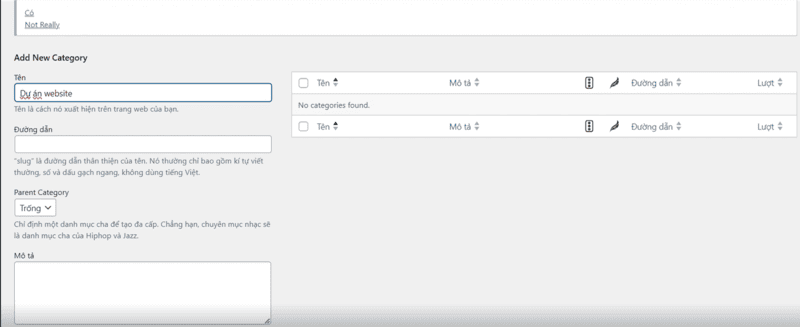
Để bắt đầu, bạn cần tạo danh mục cho Portfolio của mình. Đây là bước quan trọng để sắp xếp các dự án và công trình thành từng nhóm cụ thể. Đầu tiên từ bảng điều khiển WordPress, vào mục Portfolio trên thanh điều hướng bên trái. Chọn Categories, sau đó Điền tên danh mục, slug (đường dẫn tùy chỉnh), và mô tả nếu cần. Nhấn Add New Category để lưu lại. Danh mục này sẽ giúp bạn tổ chức các dự án của mình, giúp người xem dễ dàng tìm kiếm và phân loại theo nhu cầu.
Thêm Dự Án Mới Vào Portfolio
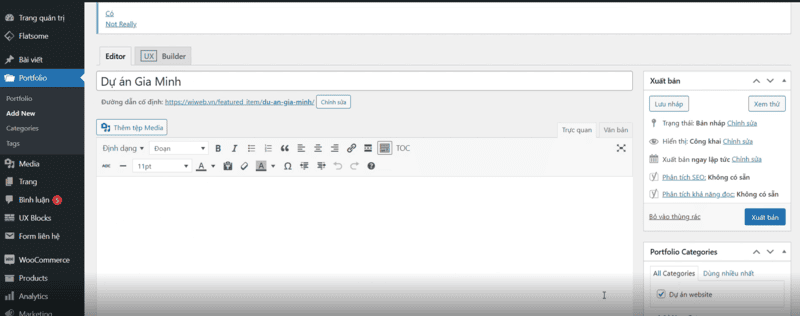
Sau khi tạo danh mục, bạn có thể bắt đầu thêm các dự án cụ thể vào Portfolio của mình. Trong mục Portfolio, nhấn nút Add New để tạo dự án mới. Sau đó Điền thông tin dự án
- Tên dự án: Nhập tên dự án hoặc công trình bạn muốn hiển thị.
- Chọn danh mục: Gán dự án vào danh mục phù hợp để dễ quản lý và hiển thị.
- Ảnh đại diện: Chọn hình ảnh chất lượng cao làm ảnh đại diện cho dự án.
Sau khi hoàn thành, nhấn nút Publish để xuất bản dự án. Với các bước trên, bạn đã thêm thành công một dự án mới vào Portfolio.
Tùy Chỉnh Nội Dung Bằng UX Builder
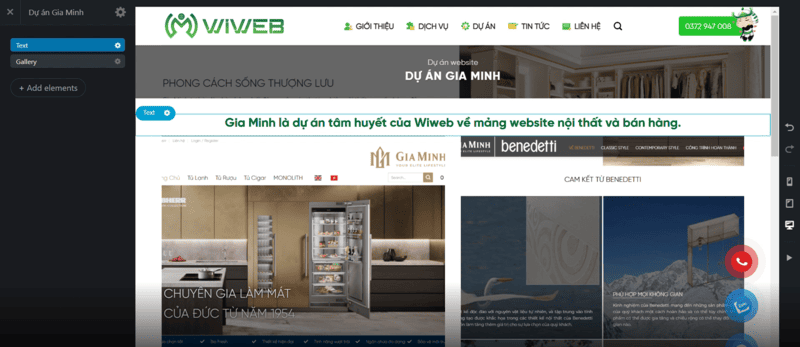
Sau khi tạo dự án, việc tùy chỉnh nội dung hiển thị là bước quan trọng để tạo giao diện ấn tượng. Truy cập dự án vừa tạo và nhấn vào nút Edit with UX Builder. Sau đó thêm nội dung như Hình ảnh và video, Mô tả chi tiết… Sau khi hoàn tất chỉnh sửa, nhấn nút Save để lưu lại nội dung.
Tùy Chỉnh Giao Diện Portfolio
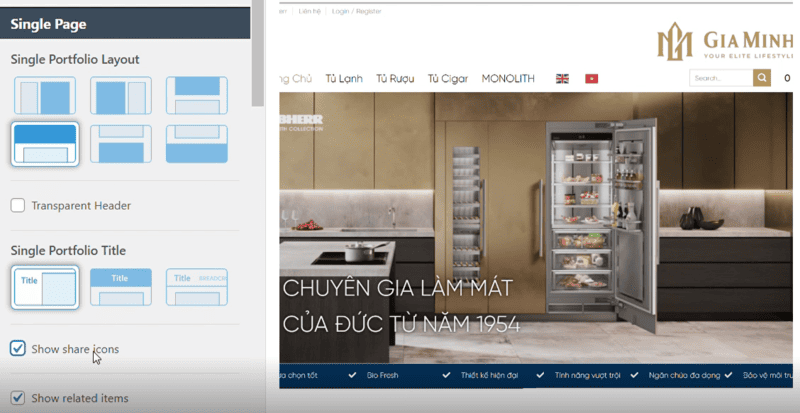
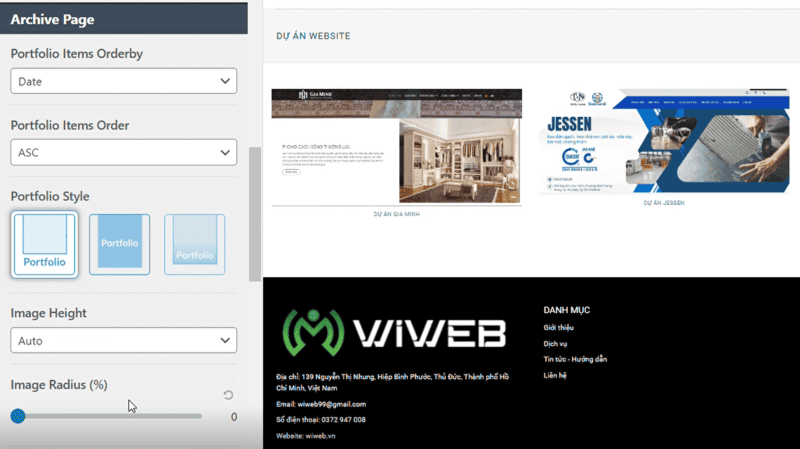
Cuối cùng, việc tùy chỉnh giao diện Portfolio giúp bạn kiểm soát cách hiển thị dự án và danh mục. Trong bảng điều khiển WordPress, chọn Appearance > Customize. Tại đây, chọn mục Portfolio để bắt đầu tùy chỉnh. Chọn cách hiển thị các thành phần như tiêu đề, hình ảnh, và mô tả của Portfolio. Bạn có thể sắp xếp bố cục để phù hợp với phong cách thương hiệu. Vào mục Archive Page để điều chỉnh cách hiển thị trang danh mục Portfolio. Tại đây, bạn có thể thiết lập số lượng dự án hiển thị trên mỗi trang, kiểu lưới (grid), hoặc danh sách (list). Sau khi hoàn tất, nhấn Publish để áp dụng các tùy chỉnh.



09/10/2025
05/09/2025
11/08/2025
27/07/2025
08/05/2025
07/04/2025