

Bạn đã bao giờ chia sẻ một link website lên Facebook và thấy nó hiển thị xấu xí, sai hình ảnh chưa? Đó là lúc bạn cần biết Open Graph là gì. Đây chính là “tấm danh thiếp” online quyết định link của bạn trông chuyên nghiệp hay lộn xộn. Trong bài viết này, WiWeb sẽ cùng bạn tìm hiểu từ A-Z về giao thức này và hướng dẫn cách tối ưu hiển thị link chuẩn nhất để thu hút mọi cú nhấp chuột.
Tổng quan về Open Graph Protocol
Open Graph là gì?
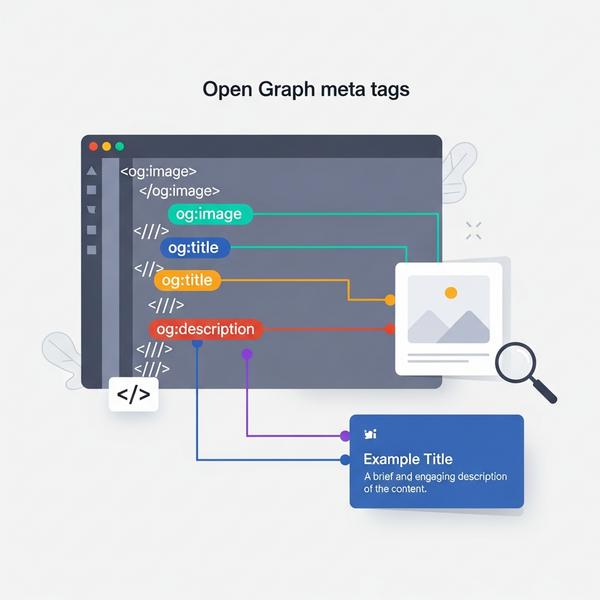
Hiểu một cách đơn giản, Open Graph là một tập hợp các thẻ meta (meta tags) bạn chèn vào mã nguồn website. Nó hoạt động như một bộ chỉ dẫn, “bảo” các mạng xã hội như Facebook, Zalo, LinkedIn phải hiển thị link của bạn như thế nào.
Ra đời vào năm 2010, giao thức Open Graph (Open Graph Protocol) được tạo ra bởi Facebook. Mục tiêu ban đầu là chuẩn hóa cách các liên kết website được hiển thị trên nền tảng của họ. Thay vì để Facebook tự đoán mò tiêu đề, mô tả và hình ảnh, Open Graph cho phép bạn toàn quyền quyết định.
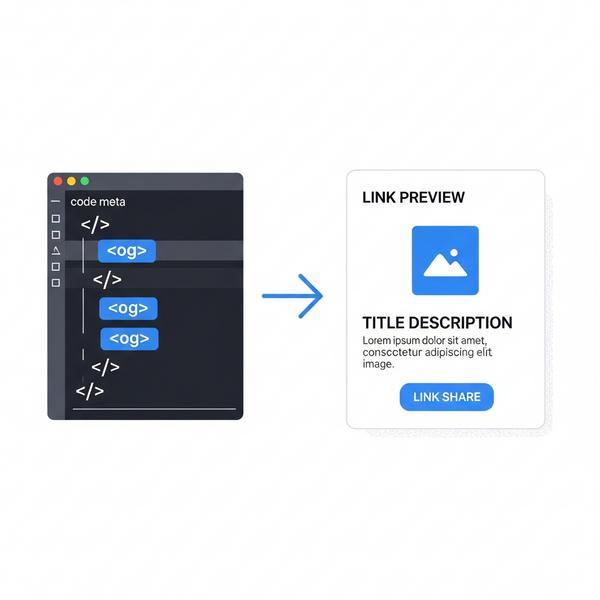
Kết quả là một bản xem trước (preview) gọn gàng, đẹp mắt và đầy đủ thông tin. Điều này giúp link của bạn nổi bật hơn hẳn trên News Feed.
Cơ chế hoạt động của Open Graph trên mạng xã hội
Cơ chế này khá dễ hiểu. Bạn có tò mò nó diễn ra thế nào không?
Khi bạn dán một URL vào ô trạng thái trên Facebook, Zalo hay bất kỳ mạng xã hội nào hỗ trợ Open Graph, một con bot (gọi là crawler) sẽ ngay lập tức “ghé thăm” trang web của bạn. Nó sẽ quét qua phần <head> trong mã HTML để tìm các thẻ có thuộc tính og:, ví dụ như og:title, og:image.
Sau đó, nó sẽ thu thập thông tin từ các thẻ này và dùng chúng để tạo ra một bản xem trước hoàn chỉnh. Nếu không tìm thấy các thẻ này, mạng xã hội sẽ phải tự “suy đoán”, thường dẫn đến kết quả hiển thị sai lệch hoặc không hấp dẫn.

Vai trò cốt lõi của Open Graph trong SEO và Social Media
Tối ưu Open Graph không chỉ để cho đẹp. Nó mang lại những lợi ích trực tiếp cho hoạt động marketing và SEO Facebook của bạn.
Tối ưu hóa tính thẩm mỹ khi chia sẻ liên kết
Đây là lợi ích dễ thấy nhất. Thay vì một dòng link trơ trọi, bạn sẽ có một khối nội dung trực quan bao gồm:
- Hình ảnh đại diện lớn, rõ nét và liên quan.
- Tiêu đề in đậm, thu hút sự chú ý.
- Đoạn mô tả ngắn gọn, kích thích sự tò mò.
Một liên kết được trình bày chuyên nghiệp sẽ tạo cảm giác tin cậy và giá trị hơn hẳn trong mắt người dùng.
Tăng tỷ lệ nhấp chuột (CTR) và tương tác người dùng
Khi liên kết của bạn trông hấp dẫn, người dùng sẽ có xu hướng nhấp vào nhiều hơn. Một hình ảnh đẹp và một tiêu đề lôi cuốn là hai yếu tố quyết định hành vi click trên mạng xã hội.
Tỷ lệ nhấp chuột (CTR) cao hơn không chỉ mang lại traffic từ social, mà còn tạo ra tương tác (like, share, comment). Những hoạt động này giúp nội dung của bạn được lan tỏa tự nhiên, tiếp cận nhiều người hơn.
Mối quan hệ giữa Meta Tags Facebook và SEO Google
Nhiều người thắc mắc liệu các Meta tags Facebook (chính là Open Graph) có ảnh hưởng đến SEO trên Google không. Câu trả lời là có một cách gián tiếp.
Bản thân các thẻ OG không phải là yếu tố xếp hạng trực tiếp của Google. Tuy nhiên, khi bạn tối ưu tốt Open Graph, bạn sẽ nhận được nhiều traffic chất lượng từ mạng xã hội. Lượng traffic và tín hiệu tương tác xã hội (social signals) lớn là một dấu hiệu tích cực mà Google ghi nhận. Nó cho thấy nội dung của bạn hữu ích và được nhiều người quan tâm, từ đó có thể cải thiện thứ hạng của bạn một cách gián tiếp.

Chi tiết các thẻ Open Graph quan trọng
Để tối ưu Open Graph, bạn cần nắm rõ chức năng của các thẻ cơ bản và quan trọng nhất. WiWeb đã tổng hợp lại đây cho bạn.
Thẻ og:title
Đây là tiêu đề sẽ hiển thị khi link được chia sẻ. Nó không nhất thiết phải giống 100% với tiêu đề H1 của bài viết.
- Chức năng: Quyết định dòng tiêu đề chính của bản xem trước.
- Mẹo tối ưu: Viết ngắn gọn (khoảng 60 ký tự), chứa từ khóa chính, và mang tính kêu gọi hành động hoặc gây tò mò.
- Ví dụ:
<meta property="og:title" content="Open Graph Là Gì? Hướng Dẫn Tối Ưu Cho Người Mới Bắt Đầu" />
Thẻ og:description
Thẻ này cung cấp một đoạn mô tả ngắn gọn, xuất hiện ngay bên dưới tiêu đề. Đây là cơ hội để bạn tóm tắt nội dung và thuyết phục người dùng click.
- Chức năng: Tóm tắt nội dung bài viết.
- Mẹo tối ưu: Viết khoảng 2-3 câu (dưới 160 ký tự), nêu bật lợi ích chính mà người đọc sẽ nhận được.
- Ví dụ:
<meta property="og:description" content="Tìm hiểu toàn tập về Open Graph và cách cài đặt chỉ trong 5 phút để link chia sẻ luôn đẹp mắt, chuyên nghiệp và thu hút hàng ngàn lượt click." />
Thẻ og:image
Đây là thẻ quan trọng nhất về mặt thị giác. Một hình ảnh hấp dẫn có thể tăng CTR lên nhiều lần.
- Chức năng: Xác định hình ảnh thumbnail hiển thị.
- Mẹo tối ưu: Chọn hình ảnh chất lượng cao, có liên quan đến nội dung, và chứa ít chữ. Kích thước sẽ được WiWeb đề cập chi tiết ở phần sau.
- Ví dụ:
<meta property="og:image" content="https://wiweb.vn/images/open-graph-la-gi.jpg" />
Các thẻ khác: og:url, og:type và og:site_name
Ngoài 3 thẻ trên, bạn cũng nên quan tâm đến các thẻ sau để cung cấp thông tin đầy đủ hơn:
- og:url: Đường dẫn chuẩn (canonical URL) của trang. Điều này giúp hợp nhất tất cả các lượt like, share vào một URL duy nhất. Ví dụ:
<meta property="og:url" content="https://wiweb.vn/blog/open-graph-la-gi" /> - og:type: Loại nội dung của bạn. Phổ biến nhất là website hoặc article. Ví dụ:
<meta property="og:type" content="article" /> - og:site_name: Tên website của bạn. Ví dụ:
<meta property="og:site_name" content="WiWeb" />
Kích thước ảnh Open Graph (og:image) chuẩn
Chọn sai kích thước ảnh là một trong những lỗi phổ biến nhất khiến link hiển thị không đẹp. Vậy og:image size chuẩn là bao nhiêu?
Thông số kích thước ảnh hiển thị trên Facebook và Zalo
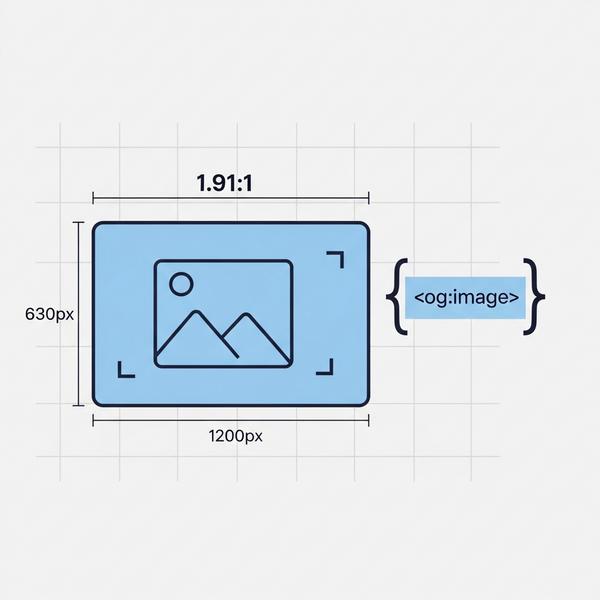
Để đảm bảo hình ảnh hiển thị đẹp nhất trên hầu hết các nền tảng, đặc biệt là Facebook, WiWeb khuyên bạn nên sử dụng kích thước:
- Kích thước khuyến nghị: 1200 x 630 pixels.
- Tỷ lệ khung hình: 1.91:1.
Đây là kích thước chuẩn giúp ảnh của bạn hiển thị lớn, rõ nét trên News Feed máy tính và không bị cắt xén trên thiết bị di động. Với Zalo, kích thước này cũng hoạt động rất tốt.
Kích thước tối thiểu để Facebook vẫn hiển thị ảnh thumbnail lớn là 600 x 315 pixels. Ảnh nhỏ hơn kích thước này sẽ bị hiển thị dưới dạng thumbnail nhỏ, kém hấp dẫn hơn rất nhiều.
Lưu ý về định dạng file và dung lượng ảnh tối ưu
Bên cạnh kích thước, bạn cũng cần chú ý đến hai yếu tố sau:
- Định dạng file: Nên dùng JPEG hoặc PNG. JPEG thường có dung lượng nhẹ hơn, phù hợp với ảnh chụp. PNG phù hợp với ảnh có logo hoặc text.
- Dung lượng ảnh: Luôn cố gắng giữ dung lượng ảnh dưới 1MB, lý tưởng nhất là dưới 300KB. Ảnh quá nặng sẽ làm chậm tốc độ tải và có thể gây lỗi khi Facebook lấy dữ liệu.
Hướng dẫn cài đặt Open Graph cho Website chi tiết
Vậy làm thế nào để thêm các thẻ Open Graph này vào website? Có hai cách chính: thủ công bằng code hoặc dùng plugin trên WordPress. Cách nào cũng dễ thôi, bạn xem nhé!
Chèn code Open Graph thủ công vào thẻ Head
Nếu bạn biết một chút về code, cách này khá đơn giản. Bạn chỉ cần sao chép đoạn mã dưới đây, thay đổi nội dung cho phù hợp với trang của bạn và dán vào giữa cặp thẻ <head>...</head> trong file HTML.
<meta property="og:title" content="Tiêu đề bài viết của bạn" />
<meta property="og:description" content="Mô tả ngắn gọn và hấp dẫn về bài viết." />
<meta property="og:type" content="article" />
<meta property="og:url" content="https://tenmiencuaban.com/bai-viet" />
<meta property="og:image" content="https://tenmiencuaban.com/hinh-anh.jpg" />
<meta property="og:site_name" content="Tên Website Của Bạn" />
Cách cài đặt Open Graph cho WordPress bằng Yoast SEO
Nếu bạn dùng WordPress, việc này còn dễ hơn nữa nhờ các plugin Open Graph WordPress như Yoast SEO. Đây là plugin SEO phổ biến nhất.
- Trong trình soạn thảo bài viết, kéo xuống phần Yoast SEO.
- Chọn tab Mạng xã hội (Social).
- Tại đây, bạn có thể tùy chỉnh:
- Tiêu đề Facebook: Tương ứng với thẻ
og:title. - Mô tả Facebook: Tương ứng với thẻ
og:description. - Hình ảnh Facebook: Tương ứng với thẻ
og:image.
- Tiêu đề Facebook: Tương ứng với thẻ
Nếu bạn để trống, Yoast SEO sẽ tự động lấy thông tin từ tiêu đề SEO, mô tả meta và ảnh đại diện của bài viết.
Cấu hình OG và Twitter Card trên Rank Math SEO
Rank Math cũng là một plugin SEO mạnh mẽ và việc cài đặt cũng tương tự Yoast SEO.
- Trong trình soạn thảo, tìm đến hộp Rank Math SEO.
- Nhấn vào biểu tượng Social.
- Bạn sẽ thấy các trường để điền Tiêu đề, Mô tả và Hình ảnh thumbnail cho mạng xã hội.
Một điểm cộng là cả Yoast SEO và Rank Math đều cho phép bạn cấu hình cả Twitter Card. Đây là giao thức tương tự Open Graph nhưng dành riêng cho Twitter, giúp link của bạn hiển thị tối ưu trên nền tảng này.
Cách kiểm tra và xử lý lỗi hiển thị Open Graph
Sau khi cài đặt xong, làm sao để biết mọi thứ đã hoạt động đúng? Hoặc nếu link vẫn hiển thị sai thì phải làm gì? Đừng lo, đã có công cụ gỡ lỗi chuyên dụng.
Sử dụng công cụ Facebook Sharing Debugger
Facebook Sharing Debugger (Trình gỡ lỗi chia sẻ) là công cụ miễn phí của chính Facebook. Nó giúp bạn xem trước link sẽ hiển thị như thế nào và báo cáo các lỗi đang tồn tại.
Cách sử dụng rất đơn giản:
- Truy cập vào trang Facebook Sharing Debugger.
- Dán URL bài viết của bạn vào ô trống và nhấn Gỡ lỗi (Debug).
- Công cụ sẽ trả về bản xem trước liên kết cùng các thông tin chi tiết về thẻ Open Graph nó tìm thấy.
Sử dụng công cụ Zalo Debugger
Tương tự như Facebook, Zalo cũng cung cấp công cụ Zalo Debugger (thuộc Zalo Developers). Công cụ này đặc biệt quan trọng vì Zalo thường lưu bộ nhớ đệm (cache) khá lâu, khiến link chia sẻ không cập nhật hình ảnh hoặc tiêu đề mới dù bạn đã sửa trên website.
Cách sử dụng bao gồm các bước sau:
- Truy cập vào trang Zalo Developers – Công cụ kiểm tra.
- Dán đường dẫn (URL) bài viết vào ô trống và nhấn nút Kiểm tra.
- Hệ thống sẽ hiện bản xem trước. Nếu thông tin vẫn cũ hoặc bị lỗi, hãy nhấn nút Thu thập lại ở góc phải để ép Zalo xóa cache và cập nhật nội dung mới nhất ngay lập tức.
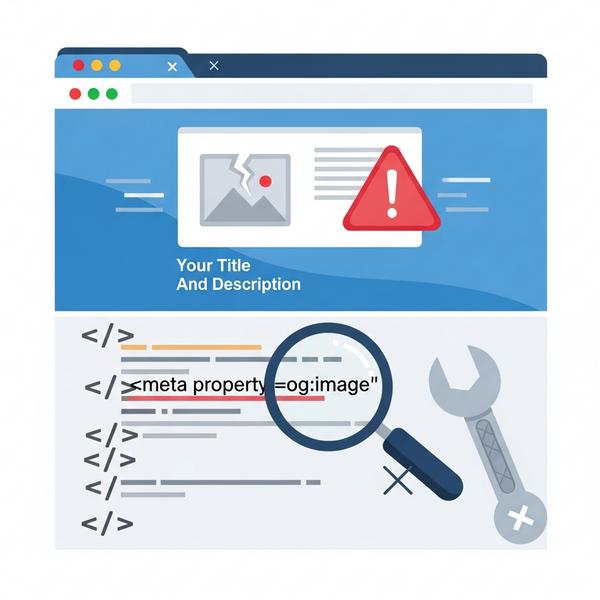
Tại sao chia sẻ link lên Facebook không hiện ảnh thumbnail?
Đây là lỗi phổ biến nhất. Nguyên nhân thường gặp là:
- URL ảnh không hợp lệ: Đường dẫn đến ảnh trong thẻ
og:imagebị sai. - Kích thước hoặc dung lượng ảnh không đạt chuẩn: Ảnh quá nhỏ hoặc quá nặng.
- Website chặn crawler: Cấu hình máy chủ hoặc file robots.txt đang chặn bot của Facebook.
- Lỗi bộ nhớ đệm (cache): Facebook đang lưu một phiên bản cũ của link.
Cách xóa cache Facebook (Scrape Again) để cập nhật link
Khi bạn vừa cập nhật thẻ Open Graph nhưng chia sẻ link vẫn ra thông tin cũ, đó là do cache của Facebook. Để khắc phục, bạn chỉ cần dùng công cụ Debugger ở trên.
Sau khi gỡ lỗi, hãy nhấn vào nút Scrape Again (Tìm nạp lại). Thao tác này sẽ yêu cầu Facebook xóa bản cache cũ và quét lại trang của bạn để lấy thông tin mới nhất. Rất đơn giản phải không nào?
Lời kết
Tóm lại, Open Graph không phải là một kỹ thuật phức tạp. Nó là một công cụ mạnh mẽ giúp bạn kiểm soát hoàn toàn cách nội dung của mình xuất hiện trên mạng xã hội. Việc tối ưu các thẻ OG không chỉ giúp link của bạn chuyên nghiệp, đẹp mắt mà còn trực tiếp góp phần tăng traffic và tương tác cho website.
Bạn đã tối ưu Open Graph cho website của mình chưa? Nếu có bất kỳ thắc mắc nào, đừng ngần ngại để lại bình luận bên dưới nhé!
Và nếu bạn đang tìm kiếm một đơn vị thiết kế website chuẩn SEO ngay từ đầu, WiWeb luôn sẵn sàng đồng hành. Hãy liên hệ với chúng tôi để được tư vấn chi tiết!







Bài viết có nói về dung lượng ảnh nên dưới 300KB, ad có gợi ý công cụ nào online để nén ảnh mà vẫn giữ chất lượng tốt không ạ?
Cảm ơn bạn đã đặt câu hỏi nhé, mình thường dùng các trang online như TinyPNG (cho cả file JPG) hoặc Squoosh.app để nén ảnh mà vẫn giữ chất lượng rất tốt, bạn tham khảo thử xem ạ